MANIPULAR IMÁGENES, LÍNEAS,
AUTOFORMAS Y WORDART
·~·~·~·~·~·~·~·~·~·~·~·~·~·~·~·~·~·~·~·~·~·~·~·~·~·~·~·~·~·~·~·~·~·~·~·~·~·~·
Los documentos en Microsoft Word
pueden ser mejorados o complementados por dos tipos de gráficos: objetos de
dibujo e imágenes.

Los objetos de dibujo son
cualquier gráfico que se dibuje o inserte, son las autoformas, curvas, líneas y
WordArt. Las imágenes, por el contrario, son archivos ya predeterminados que
vienen en diversos formatos.

Los objetos de dibujo incluyen
Autoformas, que son grupos de formas ya elaboradas. Van desde formas básicas,
como rectángulos y círculos, hasta una gran variedad de líneas y conectores,
flechas de bloque, símbolos de diagrama de flujo, cintas y estrellas.

Otro de los recursos con los que
cuenta Microsoft Word es WordArt, esta aplicación nos proporciona objetos de
texto que crea, con efectos ya confeccionados en los que puede aplicar opciones
de formato adicionales.

Pasos para insertar una imagen
prediseñada
1) Clic en la pestaña insertar
2) Clic sobre el icono de imágenes
prediseñadas que se encuentra en la sección ilustraciones
3) En el panel lateral escribimos descripciones de lo que queremos bus
4) Damos clic en buscar (podemos evitarnos
el escribir las descripciones y solo dar clic en buscar)
5) Damos clic en la imagen deseada
6) Editamos la imagen
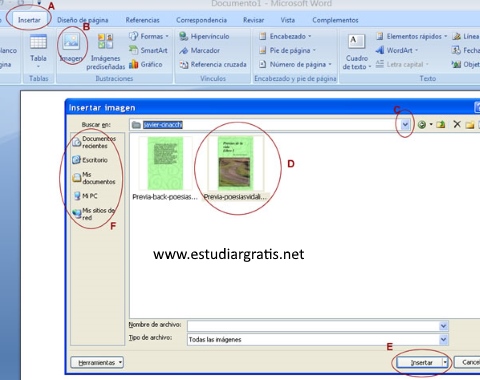
Pasos para insertar una imagen desde archivo
1) Clic en la pestaña insertar
2) Clic en el icono imagen que se encuentra
en la sección de ilustraciones
3) En el cuadro de diálogos que aparece
buscamos la imagen y la seleccionamos
4) Damos clic en insertar
5) Editamos la imagen

Pasos para insertar formas
1) Damos clic en la pestaña insertar
2) En la sección ilustraciones damos clic en
formas
3) En el menú que se desglosa escogeremos la
forma deseada dando clic sobre ella
4) Dar clic y sin soltar arrastrar para dar
el tamaño deseado a la forma
5) Editamos la forma

Pasos para insertar SmartArt
1) Damos clic en la pestaña insertar
2) En la sección ilustraciones damos clic en
SmartArt
3) En el cuadro de dialogo que aparece
escogemos el deseado dando clic sobre el
4) Damos clic en aceptar
5) Editar el SmartArt

Pasos para insertar letras
WordArt
1) Clic en la pestaña insertar
2) En la sección texto damos clic en WordArt
3) En el menú que se desglosa escogeremos el
estilo que deseados dando clic sobre el
4) En el cuadro de dialogo que aparece
escribiremos el texto deseado y daremos formato
5) Dar clic en aceptar
6) Editar texto

No hay comentarios:
Publicar un comentario