EDITAR UNA SECCIÓN DE TEXTO
·~·~·~·~·~·~·~·~·~·~·~·~·~·~·~·~·~·~·~·~·~·~·~·~·~·~·~·~·~·~·~·~·~·~·~·~·~·~·
En word podemos realizar
documentos con diferentes presentaciones, es por esto que hay diversas fuentes
y configuraciones para dar formato a tu texto de la manera que desees

Editar una sección de texto
implica una serie de pasos, como los siguientes:
Lo primero que debes de hacer,
antes de crear un documento, es configurar su página; es decir, llevar a cabo los
siguientes puntos.
1. Click en archivo
2. Click en configurar página
3. Seleccionar los márgenes que
tendrá su hoja
4. Seleccionar tamaño de papel5.
Luego da clic en aceptar y ya estas lista la hoja para trabajar en ella.

Ahora seleccionaremos el tipo de
fuente que desean usar:
1. Click formato
2. Click en fuentes
3. Abrirá una pantalla que
mostrará fuente, estilo de fuente, color de fuente, estilo subrayado, efectos
tachado, doble tachado, superíndice, sombra, contorno, relieve.

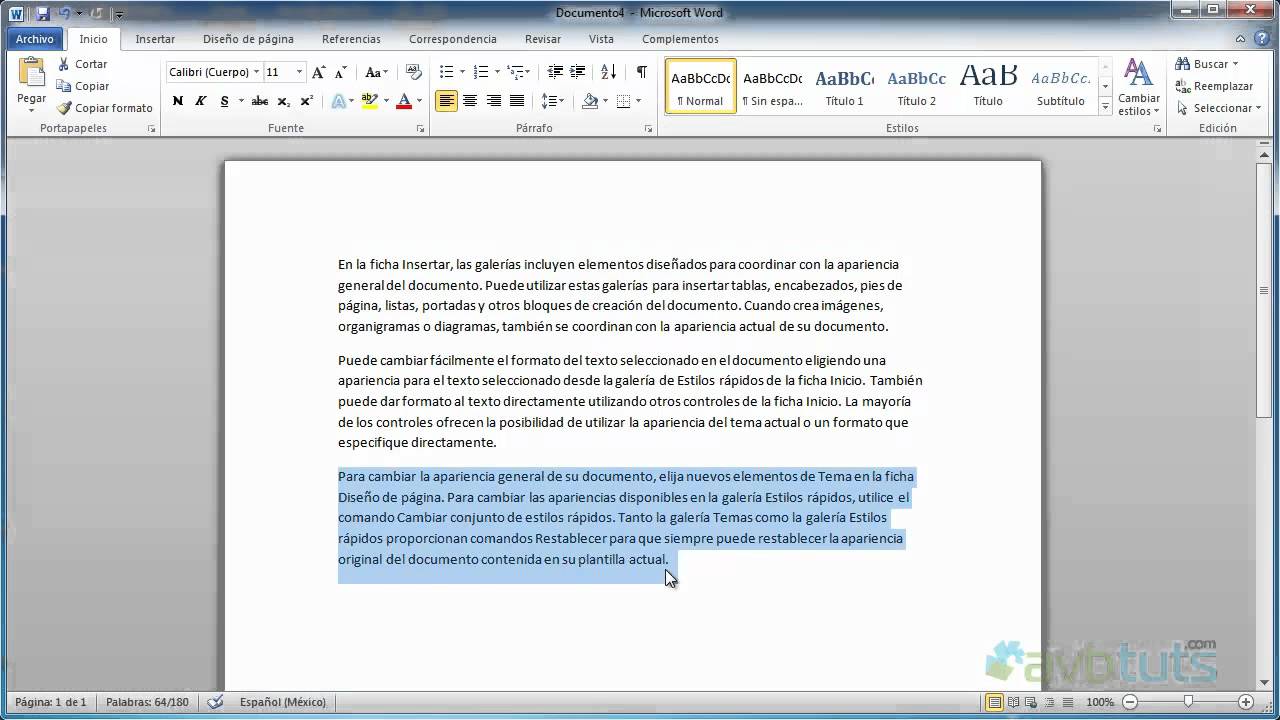
Seleccionar texto
La selección de texto es una
acción que hacemos ya común mente, unos ejemplos seria en el Internet cuando
seleccionamos una sección de texto dejamos presionados con el clic izquierdo y
seleccionamos tanto sea posible como queramos. Cuando nos damos cuenta de que
estamos seleccionando el texto, es cuando el texto es subrayado con un color
diferente ya sea azul, amarillo, etc.
Manipular texto (Mover, copiar,
pegar, cortar, deshacer, remplazar, borrar)La manipulación del texto solo se
puede hacer en Word ya que ahí es muy fácil poder mover, copiar, pegar, cortar,
deshacer, reemplazar y borrar.
Para mover un texto en Word solo
seleccionamos el texto que queramos mover y lo movemos de arriba hacia bajo o
en donde queramos ponerlo.
Interlineado
1. Selecciona nuevamente el
texto, da click en formato
2. Selecciona párrafo
3. En interlineado selecciona una
opción: puede ser sencillo, 1, 5 líneas, doble, mínimo, exacto, múltiple
4. Escoge la opción que más te
agrade y da click en aceptar

Sangrías tabuladores
1. Selecciona nuevamente el
texto, de clic en formato
2. Selecciona párrafo
3. Da click en sangría y
selecciona una opción: izquierda, derecha
4. Da click en aceptar

Con estos pasos le han dado forma
a su texto
En caso de que por el tipo de
documento que están elaborando sea necesario crear columnas, se puede hacer a
través de la barra estándar en donde está el icono que permite crear tablas. Ahí
podrás seleccionar el número de columnas y filas que requieras.

No hay comentarios:
Publicar un comentario