MANIPULAR LAS OPCIONES
DE REVISIÓN, ALMACENAMIENTO E IMPRESIÓN DE DOCUMENTOS ELECTRÓNICOS
·~·~·~·~·~·~·~·~·~·~·~·~·~·~·~·~·~·~·~·~·~·~·~·~·~·~·~·~·~·~·~·~·~·~·~·~·~·~·
MANIPULAR LAS OPCIONES DE
REVISIÓN, ALMACENAMIENTO E IMPRESIÓN DE DOCUMENTOS ELECTRÓNICOS
Tipos de impresoras
Las impresoras son un dispositivo electromecánico, que tiene la función
de recibir información digital procedente de la computadora. Han existido los
siguientes tipos de impresoras:
- Impresoras de margarita: Esta impresora tiene la función de recibir información digital procedente de la computadora, para por medio de un pequeño martillo que impacta en caracteres ya troquelados, sobre una cinta entintada, plasma la información en un medio físico.
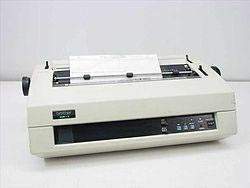
- Impresoras de matriz de puntos: tiene la función de recibir información digital procedente de la computadora, para por medio de unas agujas sobre una cinta entintada, plasmar la información en un medio físico. Generalmente utilizan una cinta con un solo color.
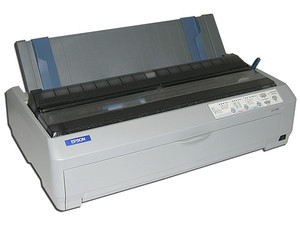
- Impresoras de inyección de tinta: tiene la función de recibir información digital procedente de la computadora; para por medio de tinta líquida, plasmar la información en un medio físico.

- Impresoras láser: tiene la función de recibir información digital procedente de la computadora, para por medio de tinta en polvo y un rayo láser, plasmar la información en un medio físico.

- Impresoras de gran formato: tiene la función de recibir información digital procedente de la computadora; para por medio de tinta líquida, plasmar la información en un medio físico grande.

- Impresoras térmicas: tiene la función de recibir información digital procedente de la computadora; para por medio de calor, un haz de luz y una cinta entintada, plasmarla en la hoja.

- Impresoras 3D: es una máquina capaz de realizar "impresiones" de diseños en 3D, creando piezas o maquetas volumétricas a partir de un diseño hecho por ordenad.

PASOS
PARA VERIFICAR LA ORTOGRAFÍA Y GRAMÁTICA
Ortografía: Muestra el cuadro de diálogo en donde puede establecer otras opciones de corrección.

Para corregir la ortografía de
una palabra:
1.- Dar un clic con el botón
derecho del ratón sobre la palabra que está subrayada con la línea ondulada de
color rojo.
2.- Aparecerá un menú contextual,
mostrando una serie de opciones para corregir la palabra. Las opciones son:
- Reemplazar: Word sugiere una serie de palabras correctas para reemplazar la palabra actual, dar un clic sobre la palabra elegida.
- Omitir todas: No corrige la palabra, ignora las demás apariciones de esa palabra dentro del documento y elimina la línea ondulada de todos los ejemplos de esa palabra.
- Agregar: Añade la palabra al diccionario, para que en futuras revisiones esa palabra no aparezca como incorrecta.

Para corregir la gramática de una
oración:
1.- Dar un clic con el botón
derecho del ratón sobre la oración que está subrayada con la línea ondulada de
color verde.
2.- Aparecerá un menú contextual,
mostrando en primer plano la explicación del error gramatical y enseguida una
serie de opciones para corregir la oración. Las opciones son:
- Reemplazar: Word sugiere una oración correcta para reemplazar la actual, dar un clic sobre la sugerencia.
- Omitir oración: Elimina la línea ondulada sin corregir la oración.
- Gramática: Muestra el cuadro de diálogo en donde puede establecer otras opciones de corrección.